Jak mądrze podejść do samodzielnej diagnostyki laptopa Toshiba
Realne możliwości domowej diagnostyki bez sprzętu serwisowego
Domowa diagnostyka laptopa Toshiba ma sens, pod warunkiem że traktuje się ją jako sposób na rozpoznanie objawów, a nie pełną naprawę. Bez profesjonalnych narzędzi da się jednak sprawdzić naprawdę sporo: podstawowe zasilanie, stan baterii, przegrzewanie, problemy z dyskiem, prostsze kłopoty z matrycą, klawiaturą czy touchpadem.
Przy odrobinie cierpliwości można ustalić, czy problem jest programowy (np. system, sterowniki), czy raczej sprzętowy (zasilanie, płyta główna, układ chłodzenia, matryca). To już ogromna różnica – przy przyjęciu sprzętu do serwisu w Katowicach od razu podajesz konkretny opis: „laptop Toshiba Satellite wyłącza się przy obciążeniu i jest bardzo gorący”, zamiast ogólnego „coś nie działa”. Serwisant szybciej trafia w sedno, a wycena i naprawa są zwykle tańsze i szybsze.
Nie trzeba specjalistycznego sprzętu, aby:
- sprawdzić, czy zasilacz w ogóle podaje napięcie (po objawach, a przy odrobinie wprawy – multimetrem),
- ustalić, czy laptop reaguje na przycisk zasilania, świecą się diody, słychać wentylator lub dysk,
- ocenić, czy problem z obrazem leży po stronie matrycy, czy układu graficznego (test z zewnętrznym monitorem),
- wstępnie sprawdzić, w jakim stanie jest dysk (SMART, testy systemowe),
- ocenić temperatury procesora i grafiki, jeśli sprzęt jeszcze się uruchamia.
Granica między „sprawdzam objawy” a „sam naprawiam”
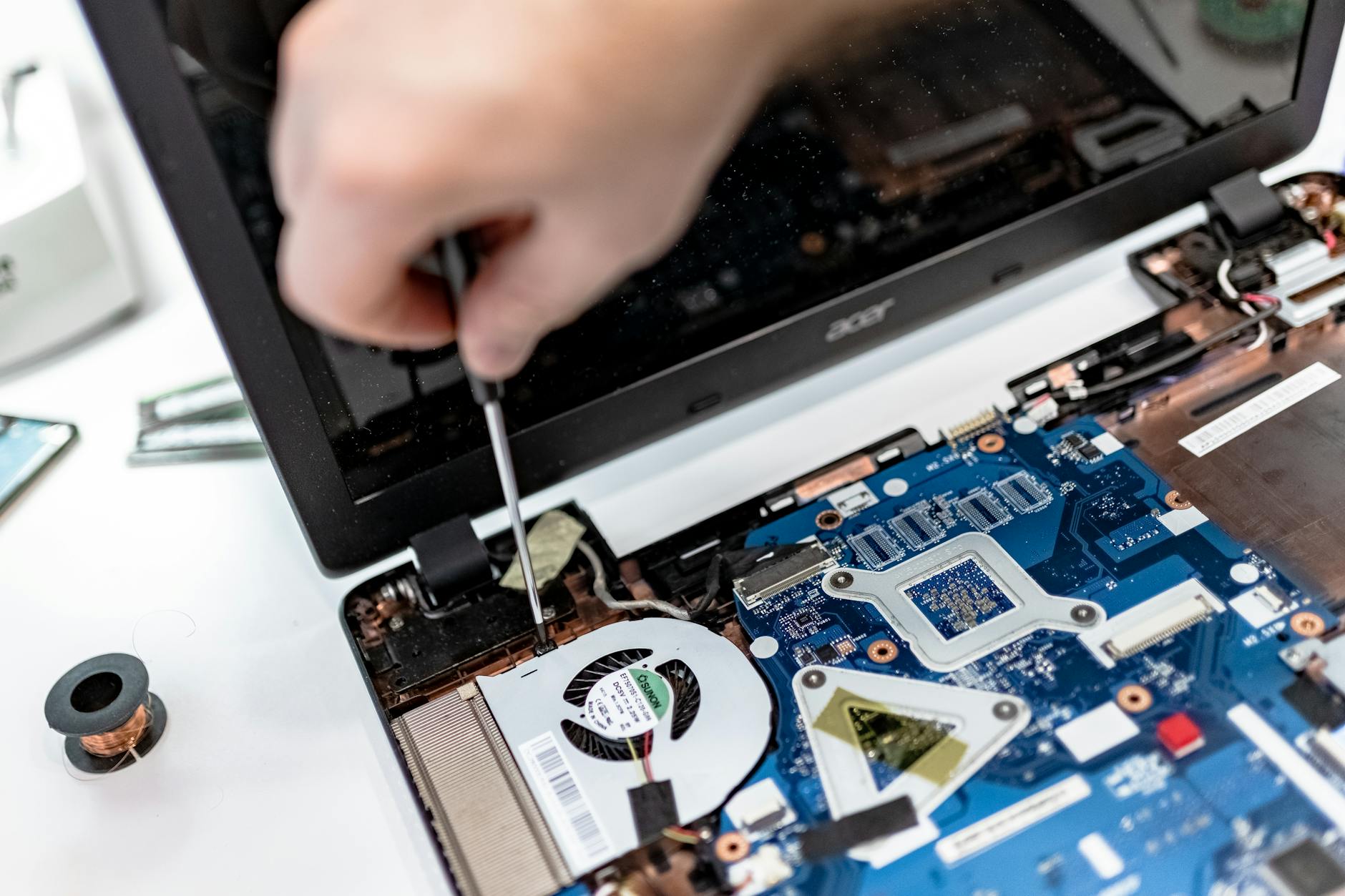
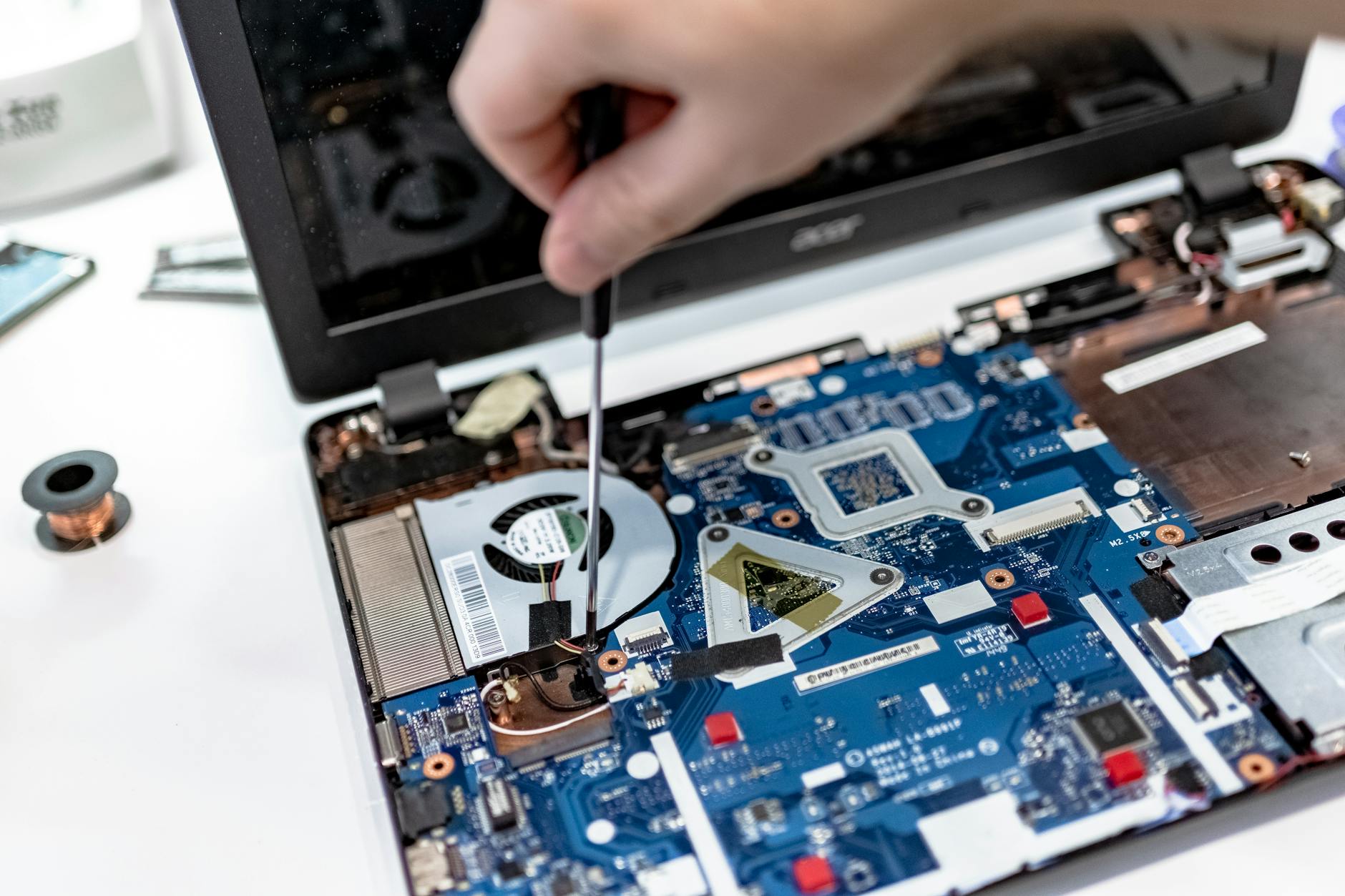
Największy problem zaczyna się wtedy, gdy użytkownik nie odróżnia diagnostyki od prób naprawy na ślepo. Sprawdzanie objawów to działania typu: podłącz, odłącz, obserwuj, porównuj. Naprawa to już rozbieranie obudowy, lutowanie gniazda, dogrzewanie układu grafiki, samodzielna wymiana elementów bez pełnej wiedzy o konstrukcji danego modelu.
Dobrą zasadą jest prosta linia podziału:
- To możesz robić sam: testy z innym zasilaczem (o odpowiednich parametrach), praca na samej baterii / samym zasilaczu, podłączenie zewnętrznego monitora, odczyt raportów z systemu (SMART, raport baterii), test temperatur programem, delikatne czyszczenie wlotów powietrza, podstawowe kombinacje klawiszowe (Fn, BIOS, tryb awaryjny).
- Tego lepiej nie robić bez doświadczenia: rozbieranie dolnej części obudowy w nowych, „cienkich” modelach, rozłączanie taśmy matrycy, próby wygrzewania układu BGA (grafika, mostek), lutowanie gniazda zasilania, kombinacje z BIOS-em typu wgrywanie niepewnych wersji.
Granica jest tam, gdzie bezpowrotnie naruszasz konstrukcję sprzętu: łamiesz plomby, odkręcasz elementy niewidoczne na pierwszy rzut oka, manipulujesz przy płycie głównej. Diagnostyka ma dostarczyć informacji, a nie powodować kolejne szkody. Jeżeli na którymkolwiek etapie pojawia się niepewność typu „nie wiem, co będzie dalej, jak to odkręcę” – to jest dobry moment, żeby laptop Toshiba trafił do serwisu w Katowicach.
Domowe sprawdzenie kontra profesjonalny serwis w Katowicach
Profesjonalny serwis korzysta nie tylko z doświadczenia, ale też z wyspecjalizowanych narzędzi: zasilaczy laboratoryjnych, stacji do lutowania BGA, programatorów BIOS, testerów płyt głównych, kamer termowizyjnych, profesjonalnych testerów RAM i dysków. W domowych warunkach praktycznie nie ma do tego dostępu.
Różni się też odpowiedzialność. Gdy sam podejmujesz ryzyko, skutki błędu bierzesz na siebie: urwana taśma, uszkodzone gniazdo, pęknięta matryca to często kosztowna naprawa. Serwis, szczególnie wyspecjalizowany w marce Toshiba, pracuje w kontrolowanych warunkach i zwykle daje gwarancję na usługę. Po ich stronie jest odpowiedni dobór części, poprawna procedura oraz testy kontrolne po zakończeniu naprawy.
Domowa diagnostyka jest więc uzupełnieniem, a nie konkurencją dla usług takich jak serwis laptopów Toshiba w Katowicach. Pozwala:
- wstępnie zawęzić obszar problemu (zasilanie, matryca, dysk, przegrzewanie),
- oszczędzić czas – zgłaszasz się z konkretnymi objawami, a nie z ogólnym „nie działa”,
- nieraz uniknąć wizyty w serwisie, gdy problem jest programowy i łatwy do usunięcia.
Najpopularniejsze serie Toshiba i ich typowe problemy
Laptopy Toshiba mają kilka głównych linii produktowych, a każda z nich ma swoje „typowe bolączki”. Wiele usterek powtarza się między modelami, co pomaga w szybszej diagnostyce.
Toshiba Satellite to najbardziej znana seria domowo-biurowa. Często spotykane problemy to:
- przegrzewanie się przy dłuższej pracy (szczególnie w starszych egzemplarzach z zakurzonym układem chłodzenia),
- luźne gniazda zasilania po latach użytkowania (laptop ładuje raz tak, raz nie, trzeba „kombinować” wtyczką),
- pękające zawiasy lub mocowania zawiasów, powodujące problemy z matrycą i taśmą sygnałową,
- zużyte dyski HDD, objawiające się spowolnieniami, zawieszaniem i charakterystycznym „mieleniem”.
Toshiba Tecra to seria bardziej biznesowa – solidniejsza, ale często intensywniej eksploatowana. Typowe kłopoty to:
- wypalone lub zużyte podświetlenie matrycy (laptop ma swoje lata, obraz robi się ciemniejszy, nierówny),
- uszkodzenia dysków po długiej pracy 24/7 w firmie,
- zużyte baterie po latach pracy głównie „na kablu”.
Toshiba Portege to linia ultramobilna – lekkie, cienkie konstrukcje. Ich największy atut (mobilność) bywa jednocześnie źródłem problemów:
- mechaniczne uszkodzenia gniazd (USB, audio, zasilanie) przez częste podłączanie i odłączanie w podróży,
- wyższe temperatury przy obciążeniu ze względu na ograniczoną przestrzeń na chłodzenie,
- wrażliwsze zawiasy i taśmy matrycy ze względu na cienką konstrukcję pokrywy.
Znajomość serii i typowych objawów pomaga zrozumieć, czego należałoby się spodziewać po kilkuletnim laptopie Toshiba – czy częściej jest to problem z dyskiem, przegrzewaniem, czy raczej zasilaniem i baterią.
Przygotowanie do diagnostyki: bezpieczeństwo, dane, podstawowe narzędzia
Zabezpieczenie danych przed rozpoczęciem jakichkolwiek testów
Każda poważniejsza usterka laptopa Toshiba powinna zapalić w głowie jedną lampkę ostrzegawczą: kopie zapasowe. Nawet jeśli sprzęt „tylko” się zawiesza albo wolno działa, to może oznaczać pierwsze kłopoty z dyskiem lub przegrzewaniem, które w krytycznym momencie zakończą się utratą danych.
Najprościej przenieść ważne pliki na:
- dysk zewnętrzny USB (HDD lub SSD),
- duży pendrive, jeśli danych nie ma zbyt wiele,
- chmurę – OneDrive, Google Drive, Dropbox itp., szczególnie przy dobrym łączu internetowym.
Jeżeli system działa niestabilnie, dobrze jest kopiować dane partiami, zaczynając od naprawdę kluczowych folderów: dokumentów, projektów, zdjęć, plików księgowych. Przy podejrzeniu uszkodzonego dysku im mniej „mielenia” i restartów, tym lepiej. Zdarza się, że laptop działa jeszcze kilka godzin, a potem już nigdy nie startuje z tego samego nośnika.
Podstawowe zasady bezpieczeństwa przy pracy z laptopem
Przy diagnostyce łatwo o drogi błąd, dlatego kilka prostych zasad znacząco zmniejsza ryzyko:
- Zawsze odłącz zasilacz przed rozkręceniem jakiejkolwiek części obudowy.
- Jeśli konstrukcja na to pozwala, wyjmij baterię przed ingerencją w środek – szczególnie w starszych modelach Toshiba, gdzie bateria jest zdejmowana z zewnątrz.
- Nie dotykaj elementów płyty głównej bez potrzeby, a już na pewno nie śrubokrętem przy podłączonym zasilaniu – łatwo o zwarcie.
- Pracuj na stabilnym, twardym podłożu, nigdy na łóżku czy kanapie – elektronika nie lubi wyginania i nacisków punktowych.
- Jeżeli używasz sprężonego powietrza, nie wkładaj rurki zbyt głęboko w kratki wentylacyjne – uszkodzenie łopatek wentylatora nie jest trudne.
W nowszych konstrukcjach Toshiby, gdzie bateria jest wbudowana, bezpieczne rozbieranie laptopa wymaga już znajomości dokładnej kolejności demontażu. Bez dokumentacji lepiej nie zaczynać takich zabaw, bo plastikowe zatrzaski pękają szybciej, niż się wydaje.
Podstawowe narzędzia przydatne przy samodzielnej diagnostyce
Do wstępnej diagnostyki laptopów Toshiba nie trzeba zaawansowanego warsztatu. Kilka prostych rzeczy bardzo ułatwia życie:
- Pendrive z systemem Live – np. Linux Live lub środowisko ratunkowe. Pozwala sprawdzić, czy laptop uruchamia się z innego systemu niż obecny Windows. Jeśli startuje i działa sprawnie na systemie Live, a „na stałe” nie, problem częściej dotyczy systemu niż sprzętu.
- Niewielki śrubokręt krzyżakowy – do odkręcenia klapki serwisowej (tam, gdzie jeszcze występuje), dysku lub pamięci RAM w starszych modelach.
- Latarka – przydaje się przy sprawdzaniu gniazda zasilania, kondycji złączy, a także do testu podświetlenia matrycy (w ciemności można próbować dojrzeć obraz pod kątem).
- Sprężone powietrze – do nieinwazyjnego oczyszczenia kratki wylotowej z największego kurzu.
- Multimetr – dla osób, które potrafią się nim posługiwać; pozwala zmierzyć napięcie na wyjściu zasilacza lub baterii CMOS.
Pendrive z systemem Live i podstawowy śrubokręt rozwiązały już niejeden „problem” laptopa Toshiba, który okazywał się tylko popsutym systemem czy wtyczką zasilania wymagającą dociśnięcia. Ważne jednak, aby wiedzieć, kiedy te proste narzędzia wystarczą, a kiedy potrzebny jest oscyloskop i stacja BGA – czyli serwis.
Dokumentacja producenta i oznaczenia modelu Toshiba
Precyzyjna diagnostyka zaczyna się od właściwej identyfikacji modelu. Na spodzie obudowy każdego laptopa Toshiba znajduje się naklejka z oznaczeniem serii (np. Satellite L50-B, Tecra R950, Portege Z30) oraz dokładnym numerem wariantu sprzętowego. Warto spisać te dane przed szukaniem rozwiązań w internecie lub kontaktowaniem się z serwisem.
Instrukcje użytkownika i dokumentację serwisową (service manual) można znaleźć na stronie producenta lub w specjalistycznych bazach. W dokumentach serwisowych znajdują się:
- schematy rozkręcania laptopa (kolejność śrub, zatrzasków, taśm),
- informacje o kompatybilnych modułach (RAM, dyski, matryce),
- schematy płyty głównej i opisy sygnałów diagnostycznych (np. kody diod).
Takie materiały są bezcenne, ale wymagają ostrożnego podejścia. To, że w instrukcji opisano wymianę matrycy czy płyty, nie oznacza jeszcze, że jest to bezpieczna czynność dla osoby bez praktyki. Dokumentacja ma przede wszystkim pomóc w zrozumieniu konstrukcji i ułatwić komunikację z serwisem: możesz wskazać dokładne oznaczenie płyty, model matrycy czy rodzaj zastosowanego dysku.
Gwarancja, rękojmia i ingerencja w obudowę
W przypadku nowszych laptopów Toshiba kwestia otwierania obudowy ma znaczenie prawne i finansowe. Sprzęt na gwarancji producenta nie powinien być rozkręcany przez użytkownika nie tylko ze względu na ryzyko uszkodzeń, ale także możliwość utraty ochrony gwarancyjnej. Plomby, ślady odkręcania śrub czy uszkodzone zatrzaski potrafią skutecznie skomplikować proces reklamacyjny.
Dodatkowo istnieje rękojmia sprzedawcy – niezależna od gwarancji producenta. W jej przypadku każda samodzielna ingerencja w sprzęt może stać się argumentem sklepu przeciwko uznaniu roszczenia. Jeżeli laptop Toshiba jest stosunkowo nowy, a problem dotyczy np. puchnącej baterii, wadliwego zasilania czy padającej płyty głównej, rozsądniej jest od razu zgłosić sprzęt do serwisu gwarancyjnego niż rozkręcać go samodzielnie.
Laptop Toshiba nie włącza się: schemat podstawowej diagnostyki
Wstępne rozróżnienie: całkowita „cisza” czy jakieś oznaki życia?
Przy laptopach Toshiba, które „nie wstają”, najpierw trzeba ustalić, czy sprzęt jest całkowicie martwy, czy jednak daje minimalne sygnały życia. To pozwala od razu zawęzić krąg podejrzanych elementów.
Najprościej rozróżnić dwa scenariusze:
- Brak jakiejkolwiek reakcji – po wciśnięciu przycisku zasilania nie świeci żadna dioda, nie słychać wentylatora ani dysku, ekran pozostaje czarny.
- Częściowa reakcja – diody zasilania lub ładowania się zapalają albo mrugają, słychać wentylator lub dysk, ale nie pojawia się logo Toshiba ani żaden obraz.
W pierwszym przypadku na czele listy podejrzanych są: zasilacz, gniazdo zasilania, układ zasilania płyty głównej. W drugim – dochodzą kwestie BIOS-u, pamięci RAM, a nawet samego przycisku włącznika.
Kontrola zasilacza i gniazda zasilania
Bez stabilnego zasilania żaden laptop Toshiba nie ruszy, nawet jeśli wszystkie inne podzespoły są sprawne. Zanim zacznie się szukać problemu gdzieś w płycie głównej, trzeba poświęcić chwilę wyłącznie na zasilacz i gniazdo.
Kolejne kroki można przejść po kolei:
Dobrym uzupełnieniem będzie też materiał: Wi-Fi w hotelu a prywatność: ustawienia VPN i DNS, które warto mieć — warto go przejrzeć w kontekście powyższych wskazówek.
- Obejrzyj wtyczkę zasilacza – końcówka, która wchodzi do laptopa, nie może być wygięta, pęknięta ani luźna. W serii Satellite dość często środek wtyku „pływa” na boki, co powoduje przerywanie zasilania.
- Sprawdź diodę na zasilaczu (jeśli jest) – brak świecenia przy podłączonym zasilaczu może oznaczać uszkodzony przewód, wtyczkę lub sam zasilacz.
- Spróbuj innego gniazdka sieciowego – szczególnie, gdy problem pojawił się nagle po przepięciu, zwarciu w domu czy burzy.
- Porusz delikatnie wtyczką w gnieździe laptopa – obserwuj diody ładowania. Jeśli migają lub gasną przy lekkim poruszeniu, gniazdo zasilania może być oderwane od płyty lub pęknięte mechanicznie.
Jeżeli w domu jest drugi zasilacz o tym samym napięciu i wtyku (np. z innej Toshiby), warto na chwilę go podłączyć. Zasilacze Toshiby są dość powtarzalne: wiele modeli korzysta z identycznych parametrów i końcówek.
Czy laptop reaguje na sam zasilacz bez baterii?
Starsze laptopy Toshiba ze zdejmowaną baterią łatwo przetestować w trybie „na kablu”. To jasny test, czy nie blokuje startu właśnie uszkodzona bateria.
Prosty test wygląda tak:
- odłącz zasilacz,
- wyjmij baterię (jeśli jest dostępna z zewnątrz),
- przytrzymaj przycisk zasilania przez ok. 15–20 sekund (rozładowanie resztek ładunków w układach),
- podłącz sam zasilacz, bez baterii,
- spróbuj uruchomić laptopa.
Jeśli komputer rusza bez baterii, a z baterią już nie – problem może leżeć w samej baterii lub w jej komunikacji z płytą. W takim przypadku dalsza praca z wadliwą baterią nie ma sensu, bo potrafi powodować niestabilne działanie i nagłe wyłączanie.
Reakcje diod i sygnały dźwiękowe w laptopach Toshiba
Laptopy Toshiba często „mówią” diodami. Przy próbie startu i nieudanej inicjalizacji sprzętu dioda zasilania lub diody statusu potrafią mrugać w określonych sekwencjach. To prosty system kodów błędów.
Jeśli po włączeniu:
- dioda zasilania kilkukrotnie mruga w powtarzalnym wzorze (np. 2 krótkie, przerwa, 2 krótkie),
- dioda ładowania również zaczyna migotać nieregularnie,
- słychać krótkie „beep” z głośnika systemowego (w modelach, które go mają),
warto zanotować dokładny wzór (ile mignięć, w jakiej kolejności) i sprawdzić go później w dokumentacji serwisowej danego modelu lub przekazać serwisowi w Katowicach. Typowe kody dotyczą problemów z pamięcią, procesorem, zasilaniem płyty lub BIOS-em.
Test minimalnej konfiguracji: pamięć RAM i urządzenia dodatkowe
W wielu laptopach Toshiba problemem nie jest wcale płyta główna, tylko element „doklejony” – moduł RAM, dysk, czasem karta Wi-Fi. Jeśli laptop reaguje diodami, ale nie startuje, warto spróbować uruchomić go w możliwie okrojonej konfiguracji.
Bezpieczna, wstępna procedura (szczególnie w starszych Satellite i Tecra z klapką serwisową) to:
- Odłącz zasilacz i wyjmij baterię.
- Otwórz klapkę dostępu do RAM (zwykle kilka śrubek na spodzie obudowy).
- Wyjmij jeden moduł RAM, jeśli są dwa. Spróbuj uruchomić laptop z jednym modułem w pierwszym slocie, potem w drugim.
- Jeśli RAM jest w jednym module – spróbuj wyjąć go i włożyć ponownie, dociskając równo, aż zapadki wskoczą w wycięcia.
- Jeśli masz drugi, sprawny moduł RAM o odpowiednim typie (np. DDR3, DDR4), możesz go testowo podmienić.
Przy typowym uszkodzeniu RAM-u Toshiba często reaguje serią mignięć diody lub pojedynczym sygnałem dźwiękowym, a obraz się nie pojawia. Zdarza się też, że laptop startuje, ale natychmiast się restartuje w pętli – także to bywa efekt niepewnego modułu pamięci.
Brak obrazu przy działających wentylatorach i dysku
Czasami Toshiba startuje „na ślepo” – słychać wentylator, być może pracę dysku, ale ekran pozostaje czarny, nie widać nawet logo BIOS-u. W takim przypadku trzeba odróżnić, czy laptop faktycznie „bootuje”, czy tylko kręci wentylatorem.
Dwa proste testy:
- podłącz pendrive z systemem Live (np. Linux) i obserwuj, czy po chwili dioda aktywności pendrive’a zaczyna migać rytmicznie – to znak, że BIOS przechodzi procedurę startu, mimo braku obrazu,
- po odczekaniu minuty naciśnij kombinację Caps Lock – jeśli dioda Caps Lock reaguje, system prawdopodobnie się uruchomił, a problem ogranicza się do toru obrazu.
Taka sytuacja przechodzi płynnie w kolejny duży temat – usterki matrycy, podświetlenia i układu graficznego.
Laptop działa, ale nie wyświetla obrazu: matryca, podświetlenie, grafika
Różnica między „brakiem obrazu” a „ciemnym, ale obecnym obrazem”
W laptopach Toshiba z lat 2010+ najczęściej nie psuje się sama matryca (czyli „szkło”), ale jej podświetlenie, taśma sygnałowa lub elementy zasilania podświetlenia na płycie. Efekt dla użytkownika bywa podobny – czarny ekran – ale przyczyny są różne.
Dobry test to użycie latarki:
- Włącz laptop (idealnie, jeśli wiesz, że „na pewno” startuje, np. do Windows).
- W ciemniejszym pomieszczeniu przyłóż latarkę pod ostrym kątem do środka ekranu.
- Szukaj bardzo słabo widocznego obrazu – ikon, okna logowania, kursora.
Jeżeli pod mocnym światłem widać delikatny obraz, to sama matryca działa, ale nie ma podświetlenia. Przy kompletnym braku obrazu (nic nie da się dostrzec) podejrzenie pada na taśmę matrycy, układ grafiki lub sam panel LCD.
Jeśli chcesz pójść krok dalej, pomocny może być też wpis: Profesjonalna pomoc IT bez wychodzenia z domu – InformatykDoDomu.pl.
Test zewnętrznego monitora lub telewizora
Każda Toshiba ma wyjście obrazu – HDMI, DisplayPort, starsze modele także VGA. Podłączenie zewnętrznego monitora pomaga rozstrzygnąć, czy problem tkwi w matrycy, czy raczej w układzie graficznym i BIOS-ie.
Schemat szybkiego testu:
- podłącz monitor lub telewizor przy wyłączonym laptopie,
- włącz najpierw monitor, potem laptopa Toshiba,
- odczekaj kilkanaście sekund, a następnie użyj kombinacji Fn + F5 (w wielu Toshibach to właśnie przełącznik ekranu; w niektórych modelach inny klawisz funkcyjny z ikoną monitora/projektora),
- spróbuj kilkukrotnie przełączać tryby (tylko ekran laptopa / tylko monitor zewnętrzny / oba naraz).
Jeżeli na monitorze zewnętrznym obraz jest stabilny (logo Toshiba, system, pulpit), a ekran laptopa pozostaje ciemny, problem najprawdopodobniej dotyczy:
- podświetlenia matrycy,
- taśmy sygnałowej między płytą a ekranem,
- samej matrycy.
Gdy nie ma obrazu ani na matrycy, ani na zewnętrznym monitorze, trzeba brać pod uwagę usterkę układu graficznego (chipsetu) lub pamięci współdzielonej z grafiką. W starszych Tecra i Satellite z dedykowaną grafiką zdarzały się przypadki przegrzania i odspojenia układu GPU.
Typowe objawy uszkodzonej lub poluzowanej taśmy matrycy w Toshibach
Taśma matrycy w laptopach Toshiba biegnie przez zawiasy. To miejsce ciągłego zginania, więc po latach intensywnego otwierania i zamykania obudowy sygnał potrafi przerywać.
Charakterystyczne objawy:
- obraz pojawia się tylko przy określonym kącie otwarcia pokrywy, przy ruszeniu klapą znika lub migocze,
- na ekranie widać pionowe lub poziome pasy, które znikają po lekkim dociśnięciu ramki matrycy,
- ekran robi się biały lub szary, ale pod światło nie widać normalnego obrazu.
Jeżeli obraz reaguje na poruszanie pokrywą, problem jest prawie zawsze mechaniczny – taśma, gniazdo taśmy, złącze na matrycy albo pęknięty laminat ekranu. Samodzielne „poprawianie” taśmy bez doświadczenia i odpowiednich narzędzi jest ryzykowne, bo łatwo uszkodzić delikatne zatrzaski i złącza w ramce ekranu.
Zakres samodzielnych testów podświetlenia
W nowoczesnych matrycach LED podświetlenie sterowane jest elektroniką wbudowaną w panel lub na płycie głównej. Bez rozbierania obudowy można sprawdzić tylko kilka rzeczy:
- czy obraz pod światło jest widoczny (wspomniany test latarką),
- czy rozjaśnianie/ściemnianie klawiszami funkcyjnymi (Fn + odpowiedni klawisz) cokolwiek zmienia,
- czy po zablokowaniu i odblokowaniu ekranu (np. zamknięcie i otwarcie pokrywy) podświetlenie mignie choćby na ułamek sekundy.
Jeśli podświetlenie czasem „mignie”, a potem gaśnie, może to świadczyć o przeciążeniu układu zasilającego diody LED lub o uszkodzeniu samej taśmy zasilającej je w ramce matrycy. To są już tematy typowo serwisowe – wymaga to rozklejenia ramki i pracy na bardzo delikatnych elementach.
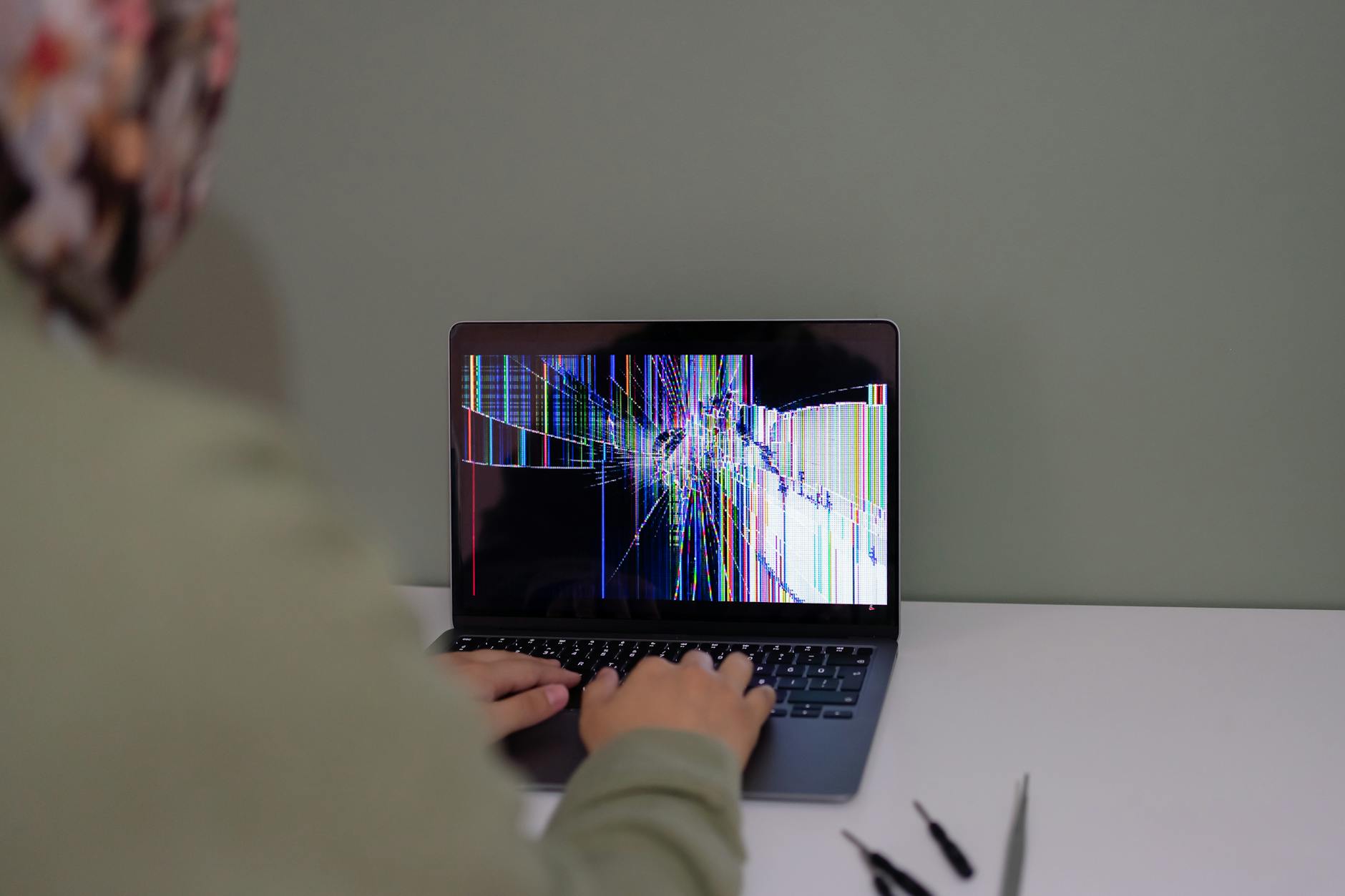
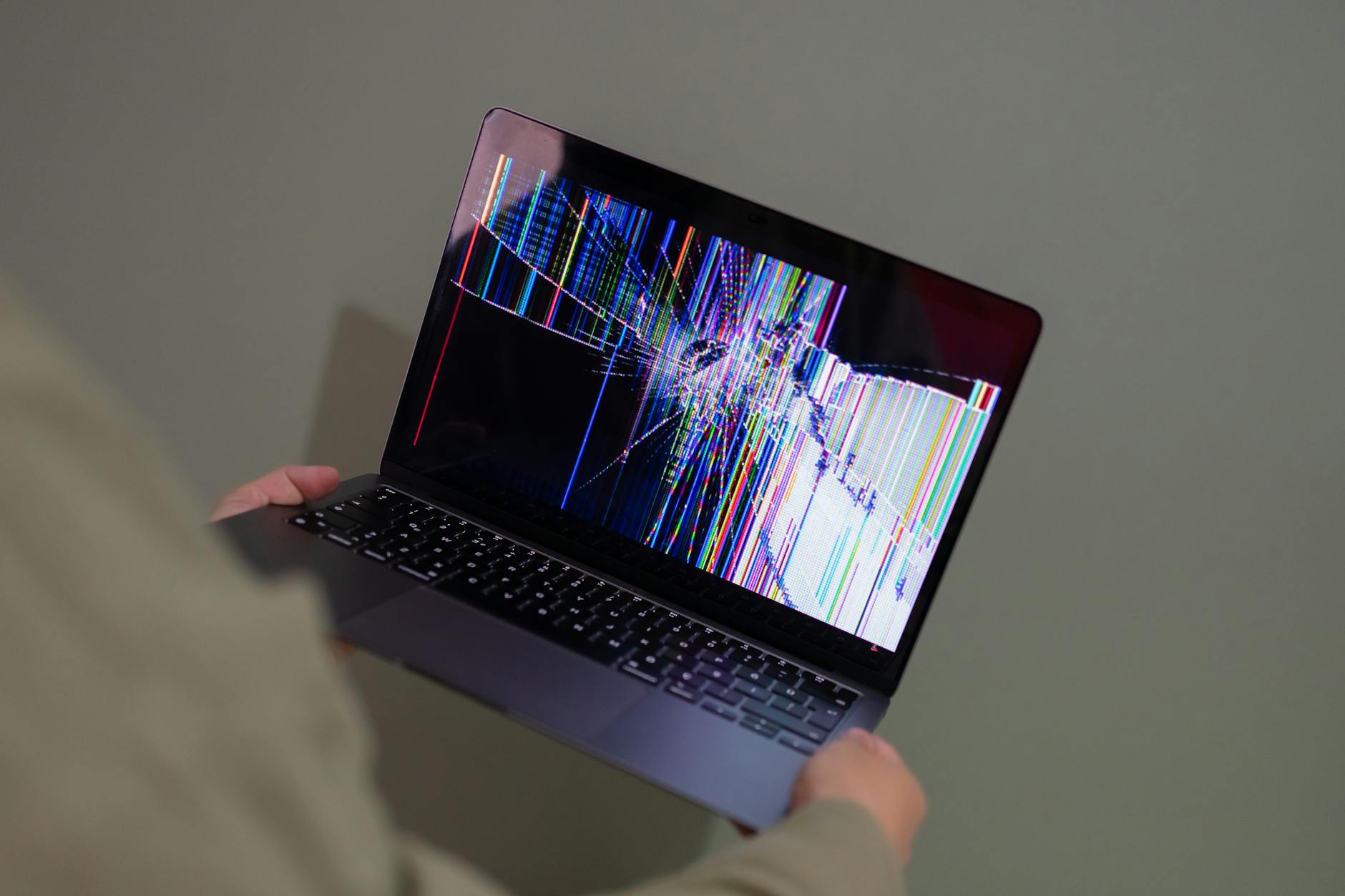
Artefakty graficzne: paski, kwadraty, „mozaika”
Gdy Toshiba wyświetla obraz, ale jest on pełen kolorowych linii, kwadratów albo przypomina „mozaikę”, problem może leżeć w dwóch miejscach: matrycy (lub taśmie) albo układzie graficznym.
Pomaga prosty podział:
- Jeśli artefakty widać także na zewnętrznym monitorze – uszkodzona jest sekcja grafiki (GPU) lub pamięć grafiki.
- Jeśli na zewnętrznym monitorze obraz jest idealny, a błędy występują tylko na ekranie laptopa – podejrzenie pada na matrycę lub taśmę.
Ciekawostka: usterki układu graficznego w Toshibach często „wzmacniają się” po nagrzaniu. Laptop może startować z poprawnym obrazem, ale po kilku minutach pojawiają się artefakty, aż w końcu obraz znika całkowicie. Krótkie schłodzenie sprzętu i powrót poprawnego obrazu to kolejny sygnał, że grafika wymaga diagnozy w serwisie.
Problemy z zasilaniem i baterią: niespodziewane wyłączanie się laptopa Toshiba
Jak odróżnić problem z zasilaniem od przegrzewania
Niespodziewane wyłączenia w Toshibach mają dwa najczęstsze źródła: zasilanie (bateria, zasilacz, gniazdo) oraz temperatura. Objawy bywają podobne – nagły „klik” i cisza – ale szczegóły potrafią sporo powiedzieć.
Typowe sygnały problemów z zasilaniem:
- wyłączenia następują nawet przy lekkim obciążeniu, np. przeglądaniu internetu,
- brak gorącego nawiewu z boku lub z tyłu – obudowa nie jest przesadnie rozgrzana,
- czasem komputer gaśnie przy poruszeniu kabelkiem zasilacza lub przy lekkim uderzeniu w biurko,
Objawy typowo „zasilaczowe” i „bateriowe”
Na początek dobrze rozdzielić awarie, które wskazują na problemy z baterią, od tych związanych z zasilaczem lub gniazdem w laptopie.
Przy kłopotach z baterią najczęściej widać:
- laptop Toshiba działa przewidywalnie na zasilaczu, ale wyłącza się niemal od razu po odłączeniu wtyczki,
- system pokazuje nagłe „skoki” poziomu naładowania – z 60% na 10% w kilka sekund,
- bateria ładuje się bardzo szybko od 0 do 100%, po czym równie szybko się rozładowuje,
- system wyświetla komunikat o konieczności wymiany baterii (w Windows: „Rozważ wymianę baterii”).
Z kolei typowe symptomy zużytego zasilacza lub gniazda zasilania to:
- migająca dioda ładowania przy delikatnym poruszeniu wtyczki,
- co jakiś czas pojawia się i znika komunikat „podłączony, nie ładuje” mimo oryginalnego zasilacza,
- metalowa końcówka wtyczki mocno się nagrzewa, a plastik przy gnieździe robi się ciepły,
- laptop raz wykrywa podłączony zasilacz, raz przechodzi na baterię, choć kabel leży nieruchomo.
Jeżeli sprzęt gaśnie i na baterii, i na zasilaczu, a diody na chwilę gasną, pojawia się podejrzenie problemu na płycie głównej (układ zasilania, kontroler ładowania).
Prosty test „na samym zasilaczu” i „na samej baterii”
Najszybszy sposób zawężenia problemu to sprawdzenie pracy Toshiby w dwóch skrajnych konfiguracjach. Taka próba niewiele kosztuje, a bywa bardzo diagnostyczna.
- Wyłącz laptop (przytrzymując przycisk zasilania ok. 10 sekund).
- Odłącz zasilacz z gniazdka i z laptopa.
- Wyjmij baterię (w starszych modelach – wysuwana, w nowszych często wymaga odkręcenia dolnej pokrywy; jeśli nie masz dostępu, pomiń ten krok).
- Podłącz sam zasilacz i spróbuj uruchomić laptop bez baterii.
Jeżeli laptop działa stabilnie bez baterii, nie wyłącza się sam z siebie, a problemy wracają po włożeniu akumulatora – winowajcą jest najpewniej sama bateria lub jej elektronika. Zdarza się też, że zużyta bateria powoduje losowe resety przy zmianach obciążenia (np. włączenie filmu w przeglądarce).
Druga część próby wygląda odwrotnie:
- Wyłącz laptop.
- Odłącz zasilacz.
- Włóż baterię i uruchom laptopa wyłącznie na niej.
Jeśli przy takim uruchomieniu laptop natychmiast się wyłącza, nie ładuje systemu albo resetuje po kilku minutach, a jednocześnie na zasilaczu pracuje poprawnie, bateria ma za sobą „drugą młodość” i nadaje się głównie do wymiany.
Kontrola stanu baterii w Windows i BIOS-ie
Nawet bez specjalistycznych programów można wyciągnąć kilka informacji o stanie akumulatora. W laptopach Toshiba dobrze jest spojrzeć na dwie rzeczy: zachowanie w BIOS-ie i raport systemu operacyjnego.
W BIOS-ie:
- uruchom laptop i wejdź do BIOS-u (zwykle klawisz F2 lub ESC zaraz po włączeniu, informacje często pojawiają się na dole ekranu startowego),
- sprawdź, czy BIOS poprawnie wykrywa baterię (czasem widać procent naładowania lub status „Present/Not present”),
- pozostaw laptop w BIOS-ie na kilkanaście minut na baterii i obserwuj, czy się nie wyłącza; jeśli gaśnie także tu, problem raczej nie dotyczy systemu Windows, ale sprzętu.
W Windows można wygenerować prosty raport:
- Uruchom wiersz polecenia jako administrator.
- Wpisz komendę:
powercfg /batteryreporti naciśnij Enter. - System zapisze raport HTML (zwykle w katalogu użytkownika), gdzie widać design capacity (pojemność nominalną) oraz full charge capacity (aktualną).
Jeśli aktualna pojemność spadła np. do 30–40% wartości fabrycznej, bateria będzie zachowywać się nieprzewidywalnie – nagłe spadki procentów, szybkie rozładowania i nieudane próby startu systemu są wtedy codziennością.
Jak ocenić stan zasilacza Toshiby bez miernika
Pełna diagnoza wymaga miernika, ale kilka wskazówek da się zebrać „na oko”. Zasilacze Toshiby mają zwykle etykietę z napięciem wyjściowym (np. 19V) i mocą (np. 45W, 65W).
Do wstępnej oceny przydaje się kilka prostych obserwacji:
- wtyczka nie powinna się „kiwać” w gnieździe – lekkie luzy są normalne, ale jeśli końcówka wypada przy minimalnym ruchu, coś jest nie tak,
- kabel nie powinien być poskręcany, z załamaniami tuż przy wtyczce – to klasyczne miejsca pęknięć przewodów,
- obudowa zasilacza może być ciepła przy pracy, ale nie gorąca do tego stopnia, by nie dało się jej trzymać dłonią,
- niepokojące są piski, brzęczenie czy „ćwierkanie” przy obciążeniu – mogą świadczyć o zużyciu elementów wewnątrz.
Jeżeli masz dostęp do drugiego, pewnego zasilacza o tych samych parametrach (napięcie, wtyczka, moc) – test zamiennikiem jest najszybszym sposobem potwierdzenia lub wykluczenia winy zasilacza.
Gniazdo zasilania – typowe objawy w Toshibach
Gniazda DC w wielu modelach Toshiba są przymocowane do płyty głównej lub krótkiego przewodu. Częste podłączanie i odłączanie, przypadkowe szarpnięcie kablem czy przenoszenie laptopa „za przewód” potrafią z czasem poluzować całe gniazdo.
Charakterystyczne oznaki problemów z gniazdem:
- ładowanie pojawia się tylko przy dociśnięciu wtyczki w konkretnym kierunku,
- przy lekkim ruszeniu kabla dioda ładowania gaśnie i zapala się ponownie,
- gniazdo porusza się w obudowie, czuć luz pod palcem,
- czasem słychać ciche „pyknięcie” czy iskrzenie przy wpinaniu wtyczki (nie mylić z normalnym kliknięciem mechanicznym).
Przy wyraźnie poluzowanym gnieździe trudno mówić o samodzielnej naprawie – wymaga to rozebrania obudowy, a w wielu modelach także rozlutowania i wlutowania nowego złącza. Domowe „podkładanie papierków” pod gniazdo potrafi jedynie pogorszyć sprawę i doprowadzić do pęknięć laminatu.
Wyłączanie przy poruszaniu obudową lub kablem
Scenariusz, który często powtarza się w serwisie: Toshiba pracuje stabilnie na biurku, ale przy lekkim podniesieniu, przesunięciu lub poruszeniu przewodem nagle gaśnie. To niemal zawsze kwestia przerwy w zasilaniu.
Żeby upewnić się, czy problem da się „wywołać”, można wykonać krótką próbę:
- Uruchom laptop na zasilaczu i wejdź do systemu lub BIOS-u.
- Ustaw tak, byś widział diodę ładowania i diodę zasilania.
- Bardzo delikatnie poruszaj wtyczką zasilacza przy gnieździe, obserwując diody.
- Następnie spróbuj lekko unieść jeden róg obudowy, potem drugi (bez wyginania!).
Jeżeli diody przy takim delikatnym ruchu gasną, a potem pojawiają się ponownie albo laptop robi twardy reset, istnieje wysokie prawdopodobieństwo pęknięcia lutów na gnieździe, uszkodzenia przewodu lub zimnych lutów w sekcji zasilania na płycie. To sygnał, żeby odpuścić dalsze „szarpanie” i spisać obserwacje dla serwisu.
Przegrzewanie jako przyczyna „niby-zasilaniowych” wyłączeń
Część objawów może wprowadzać w błąd. Toshiba, która nagle gaśnie przy dłuższym oglądaniu filmu lub graniu, często nie ma wadliwego zasilacza, tylko po prostu się przegrzewa. Elektronika broni się wtedy wyłączeniem całego komputera.
Jak rozpoznać ten wariant?
- tuż przed wyłączeniem wentylator przyspiesza, szum staje się wyraźnie głośniejszy,
- spód laptopa, okolice wylotu powietrza oraz lewy/prawy bok (zależnie od modelu) są bardzo gorące,
- po ponownym włączeniu laptop potrafi zgasnąć szybciej, jeśli nie zdążył się schłodzić,
- w BIOS-ie lub w programach diagnostycznych widać wysokie temperatury CPU czy GPU (często 90°C i więcej).
Prosty domowy test: uruchom mniej wymagającą aplikację (np. edytor tekstu) i zostaw laptop w spoczynku. Jeżeli wyłączenia pojawiają się tylko przy dużym obciążeniu (film, gra, kilka kart w przeglądarce) i zawsze po pewnym czasie, winny bywa układ chłodzenia, nie sekcja zasilania.
Co można sprawdzić przy podejrzeniu przegrzewania
Bez rozkręcania obudowy da się uchwycić kilka najważniejszych rzeczy. Chodzi nie tylko o temperaturę, ale też o ogólną „drogę” powietrza w środku laptopa.
Kilka kroków kontrolnych:
- obejrzyj wloty i wyloty powietrza – w Toshibach często to boczne lub dolne kratki; jeżeli są zaklejone kurzem, wydajność chłodzenia dramatycznie spada,
- przyłóż rękę do wylotu – czy faktycznie czuć strumień gorącego powietrza przy obciążeniu, czy raczej ledwo letni podmuch,
- użyj programów typu HWMonitor, HWiNFO lub AIDA64, aby odczytać temperatury CPU i GPU w spoczynku oraz pod obciążeniem (np. prosty test: otwórz kilka kart YouTube z filmami w wysokiej rozdzielczości),
- zwróć uwagę, czy wentylator pracuje w ogóle – brak słyszalnej pracy przy wysokich temperaturach sugeruje kłopot z samym wiatrakiem lub sterowaniem.
Przy mocno przegrzewających się Toshibach samo użycie sprężonego powietrza od zewnątrz często nie wystarcza. Kurz lubi zbierać się w „filtrze” przed radiatorem, niedostępnym bez rozebrania obudowy. Próby zbyt agresywnego przedmuchiwania mogą dodatkowo rozkręcić wentylator ponad normę i uszkodzić jego łożysko.
Plan minimum przed oddaniem laptopa Toshiba do serwisu w Katowicach
Samodzielna diagnoza nie musi oznaczać pełnej naprawy. Często chodzi tylko o zrozumienie, o jakim typie usterki mówimy – to pozwala lepiej rozmawiać z serwisem i oszczędza nieporozumień.
Przed spakowaniem laptopa można zrobić kilka rzeczy, które bardzo ułatwiają pracę technikowi:
Domowa diagnostyka to przede wszystkim obserwacja objawów i logiczne testy – krok po kroku, bez pośpiechu. To nie zastąpi pełnej diagnozy serwisowej, ale pozwala wykluczyć drobiazgi oraz przygotować się do rozmowy z technikiem w takim miejscu jak Serwis Toshiba Katowice.
- spisać zaobserwowane objawy – kiedy się pojawiają, czy zależą od obciążenia, poruszania kablem, kąta otwarcia ekranu,
- zanotować, jakie testy zostały wykonane (np. praca bez baterii, test z zewnętrznym monitorem, użycie innego zasilacza),
- jeśli to możliwe, przygotować krótkie nagranie wideo telefonu, pokazujące problem (np. migające diody, zanik obrazu przy ruszaniu pokrywą),
- zrobić kopię zapasową najważniejszych danych na zewnętrzny nośnik – szczególnie przed naprawą związaną z płytą główną czy dyskiem.
Taka „dokumentacja domowa” sprawia, że serwisant w Katowicach nie zaczyna zupełnie od zera. Zamiast zgadywać, może od razu skupić się na najbardziej podejrzanych obszarach – gnieździe zasilania, taśmie matrycy, układzie chłodzenia czy samej baterii – co skraca czas diagnozy i redukuje koszty.
Najczęściej zadawane pytania (FAQ)
Jak rozpoznać, czy usterka w laptopie Toshiba jest sprzętowa, czy programowa?
Najprostszy test to obserwacja, kiedy problem się pojawia. Jeśli laptop Toshiba zawiesza się lub wyrzuca błędy tylko w systemie (np. po uruchomieniu konkretnego programu), ale działa poprawnie w BIOS-ie lub w trybie awaryjnym – częściej winny jest system, sterowniki albo oprogramowanie.
Gdy kłopoty występują już na starcie – brak reakcji na przycisk, brak obrazu, diody migają w nietypowy sposób, laptop wyłącza się w BIOS-ie lub tuż po włączeniu – mamy do czynienia z usterką sprzętową (zasilanie, płyta główna, RAM, chłodzenie). Dobrym wskaźnikiem są też dźwięki: klikanie dysku, głośna praca wentylatora czy brak jakichkolwiek odgłosów po naciśnięciu „Power”.
Co mogę bezpiecznie sprawdzić samodzielnie w laptopie Toshiba przed oddaniem do serwisu?
Bez specjalistycznego sprzętu można wykonać kilka sensownych testów. W praktyce da się samemu sprawdzić:
- reakcję laptopa na różne kombinacje: tylko zasilacz, tylko bateria, inny zasilacz o tych samych parametrach,
- czy na zewnętrznym monitorze pojawia się obraz (podłącz HDMI/VGA – jeśli na zewnętrznym ekranie jest obraz, a na matrycy nie, problem zwykle leży po jej stronie lub przy taśmie),
- temperatury procesora i grafiki (np. HWMonitor, HWiNFO),
- stan dysku twardego lub SSD przez odczyt SMART (CrystalDiskInfo, wbudowane narzędzia w systemie),
- podstawowe rzeczy z poziomu systemu: aktualność sterowników, raport baterii, stabilność w trybie awaryjnym.
Takie testy nie ingerują w konstrukcję laptopa, a przy zgłoszeniu w serwisie w Katowicach pozwalają od razu podać konkretne obserwacje zamiast ogólnego „nie działa”.
Kiedy lepiej od razu oddać laptop Toshiba do serwisu w Katowicach i nie kombinować samemu?
Moment graniczny to chwila, gdy trzeba rozkręcać sprzęt „głębiej” niż wymiana dysku czy pamięci RAM przez osobne klapki. Jeśli trzeba zdejmować całą dolną pokrywę, odpinać taśmę matrycy, dobrać się do płyty głównej albo gniazda zasilania – brak doświadczenia kończy się często wyrwaną taśmą, pękniętą obudową czy zwarciem.
Do serwisu w Katowicach lepiej udać się od razu, gdy laptop: nie reaguje w ogóle na przycisk „Power”, mocno się nagrzewa i wyłącza po kilku minutach, ma luźne gniazdo zasilania, widać pęknięte zawiasy lub słychać niepokojące dźwięki z wnętrza. Fachowiec z dostępem do zasilacza laboratoryjnego, testerów i stacji lutowniczych szybciej ustali przyczynę i weźmie odpowiedzialność za naprawę.
Jak samodzielnie sprawdzić, czy problem w Toshibie wynika z przegrzewania?
Jeśli laptop Toshiba robi się bardzo gorący przy zwykłej pracy lub grach, wentylator „wyje” i po chwili następuje zwis albo wyłączenie – to typowe objawy przegrzewania. Gdy system się jeszcze uruchamia, zainstaluj program do monitorowania temperatur (np. HWMonitor) i obserwuj, jak rosną wartości przy obciążeniu.
Dodatkowo sprawdź, czy z kratek wentylacyjnych wydostaje się ciepłe powietrze i czy wloty nie są zakryte (np. kocem na łóżku). Drobne działania, takie jak przedmuchanie wlotów sprężonym powietrzem z zewnątrz i praca na twardym podłożu, są bezpieczne. Jeśli jednak temperatury wciąż są bardzo wysokie, a laptop się wyłącza – potrzebne jest rozebranie układu chłodzenia i wymiana pasty w serwisie.
Jak sprawdzić stan dysku w laptopie Toshiba w warunkach domowych?
W pierwszej kolejności zwróć uwagę na objawy: długie uruchamianie systemu, częste „zawieszki”, komunikaty o błędach odczytu, charakterystyczne „mielenie” i klikanie dysku HDD. To sygnał, że z nośnikiem może dziać się coś niepokojącego.
W domu możesz użyć darmowego programu do odczytu parametrów SMART (np. CrystalDiskInfo). Wskazania „uwaga” lub „zły” przy atrybutach dotyczących relokowanych i niestabilnych sektorów są czytelną czerwoną flagą. W takiej sytuacji najpierw zgraj najważniejsze dane na inny nośnik, a dopiero potem rozważ dalsze testy lub wymianę dysku w serwisie.
Czy samodzielna diagnostyka ma sens, skoro i tak muszę oddać laptop Toshiba do serwisu?
Wstępne sprawdzenie laptopa w domu bardzo pomaga – zarówno Tobie, jak i serwisowi. Po pierwsze, możesz odsiać proste problemy programowe: uszkodzony sterownik grafiki, konflikt programu, zbyt wiele procesów w tle. Część z nich rozwiążesz sam aktualizacją, odinstalowaniem problematycznego softu czy naprawą systemu.
Po drugie, przy przyjęciu sprzętu do serwisu w Katowicach podajesz już konkretne obserwacje: „Laptop Toshiba Satellite wyłącza się przy obciążeniu i ma 95°C na procesorze”, „Toshiba Portege działa na zewnętrznym monitorze, ale matryca jest czarna”. Dzięki temu diagnoza jest szybsza, koszt bywa niższy, a Ty masz większą kontrolę nad tym, co faktycznie jest naprawiane.
Jak zabezpieczyć dane z laptopa Toshiba, gdy zaczynają się pierwsze objawy usterki?
Jeśli widzisz, że laptop wyraźnie zwalnia, zawiesza się lub ma problemy z uruchomieniem, pierwszym krokiem powinno być zgranie kluczowych danych. Zacznij od najważniejszych folderów – dokumentów, projektów, zdjęć rodzinnych, plików firmowych – i kopiuj je partiami na dysk zewnętrzny, duży pendrive lub do chmury.
Przy podejrzeniu uszkodzonego dysku ogranicz liczbę restartów i nie uruchamiaj ciężkich programów „dla testu”. Im mniej dodatkowego obciążenia, tym większa szansa, że dysk „wytrzyma” na czas wykonania kopii. Potem spokojnie możesz umawiać się z serwisem, wiedząc, że dane są bezpieczne, nawet jeśli naprawa będzie wymagała wymiany nośnika.